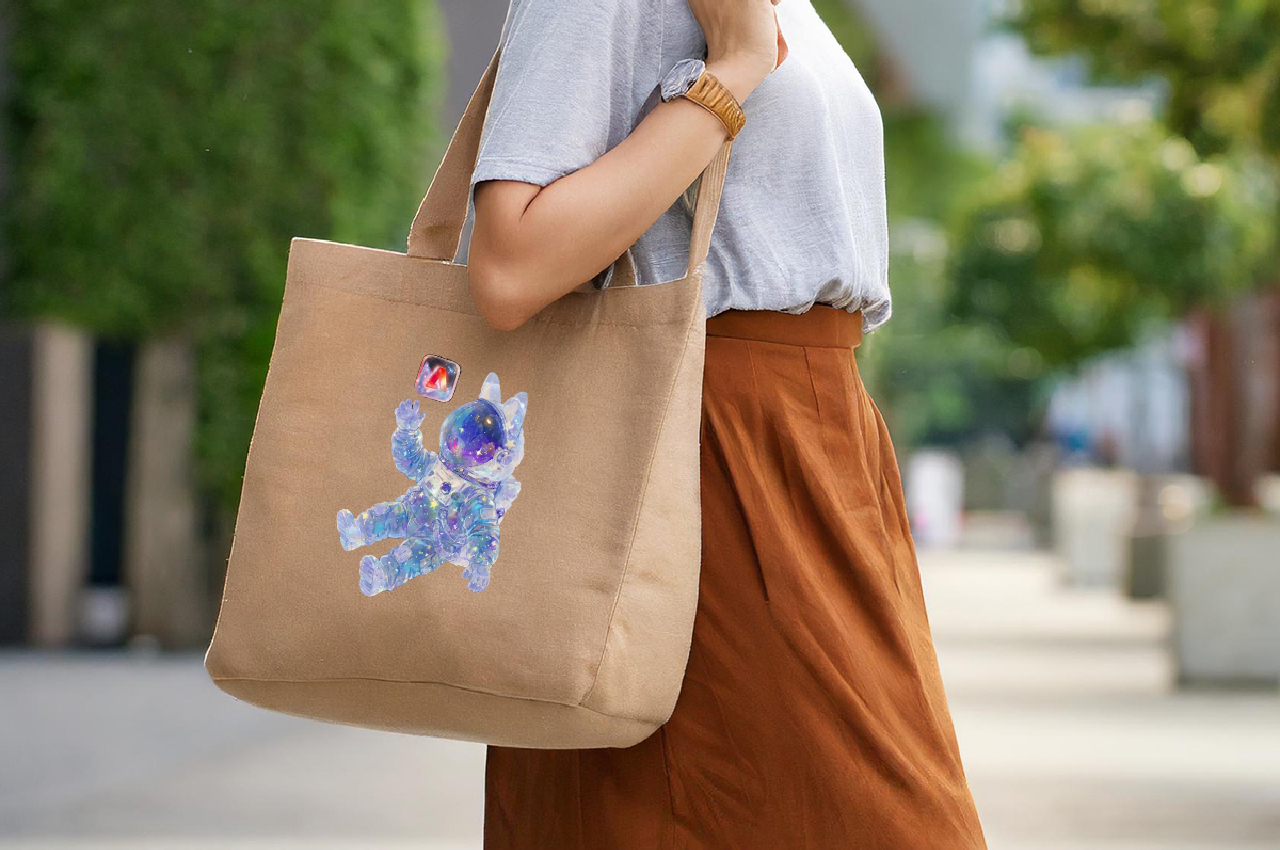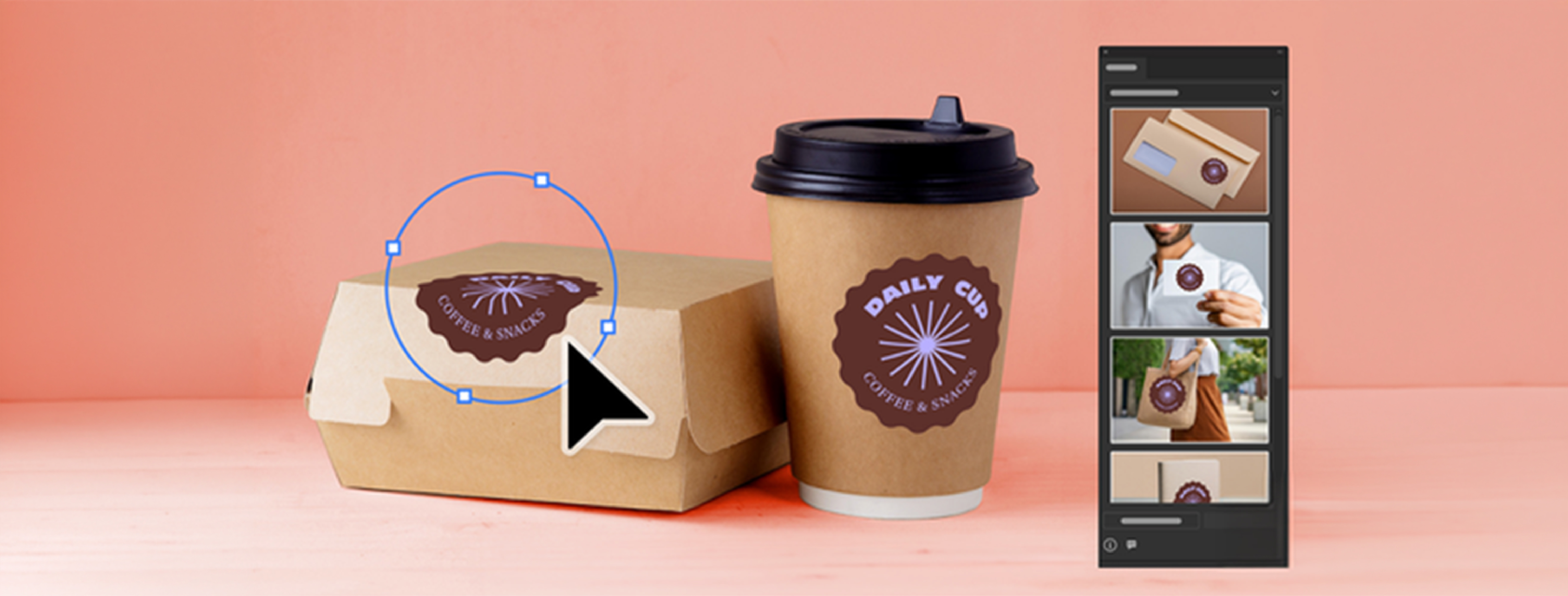


在平面設計的過程中,最令人興奮也最寫實的時刻,莫過於看到自己的設計作品「落地」。無論是品牌標誌(Logo)、包裝貼紙還是服飾圖案,客戶往往難以透過平面圖稿想像最終成品。過去,我們需要切換到 Photoshop,花費大量時間調整變形與光影,才能做出一個像樣的模擬圖。現在,Adobe Illustrator 的「模型 (Mockup)」功能打破了這個隔閡。這項強大的 AI 工具讓你直接在向量編輯環境中,就能一鍵將平面設計完美貼合到 3D 物體上。
Illustrator 的 Mockup 功能結合了 Adobe Sensei AI,為創作者帶來前所未有的便利:
智慧感應曲面: 自動偵測照片中物體的形狀,無論是圓柱形的瓶罐還是布料的皺褶。
即時向量編輯: 在模型狀態下,你依然可以隨時修改向量圖案的顏色、形狀或文字。
無縫銜接流程: 無需匯出檔案到其他軟體,在同一個工作區域內即可完成「設計」到「展示」的全部流程。
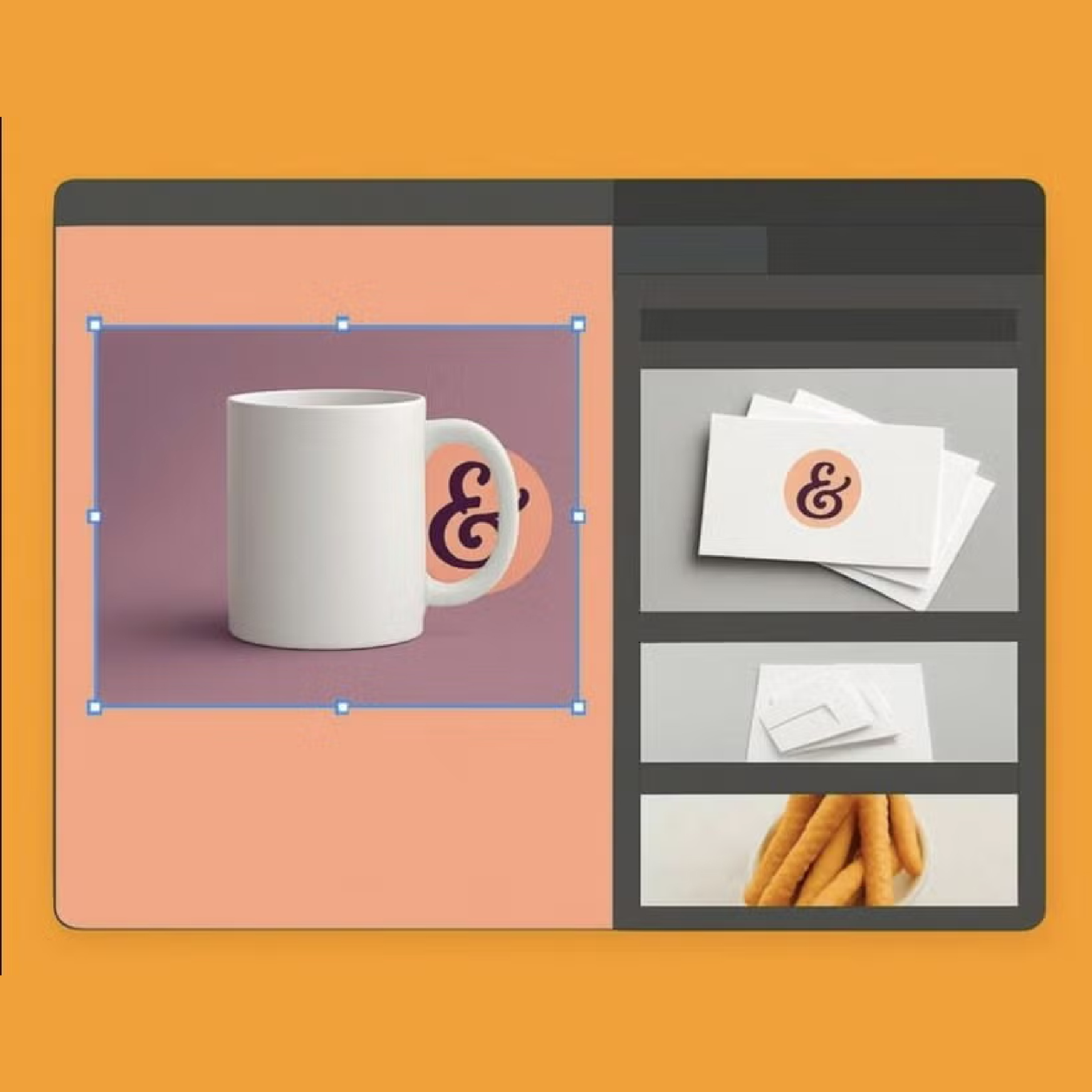
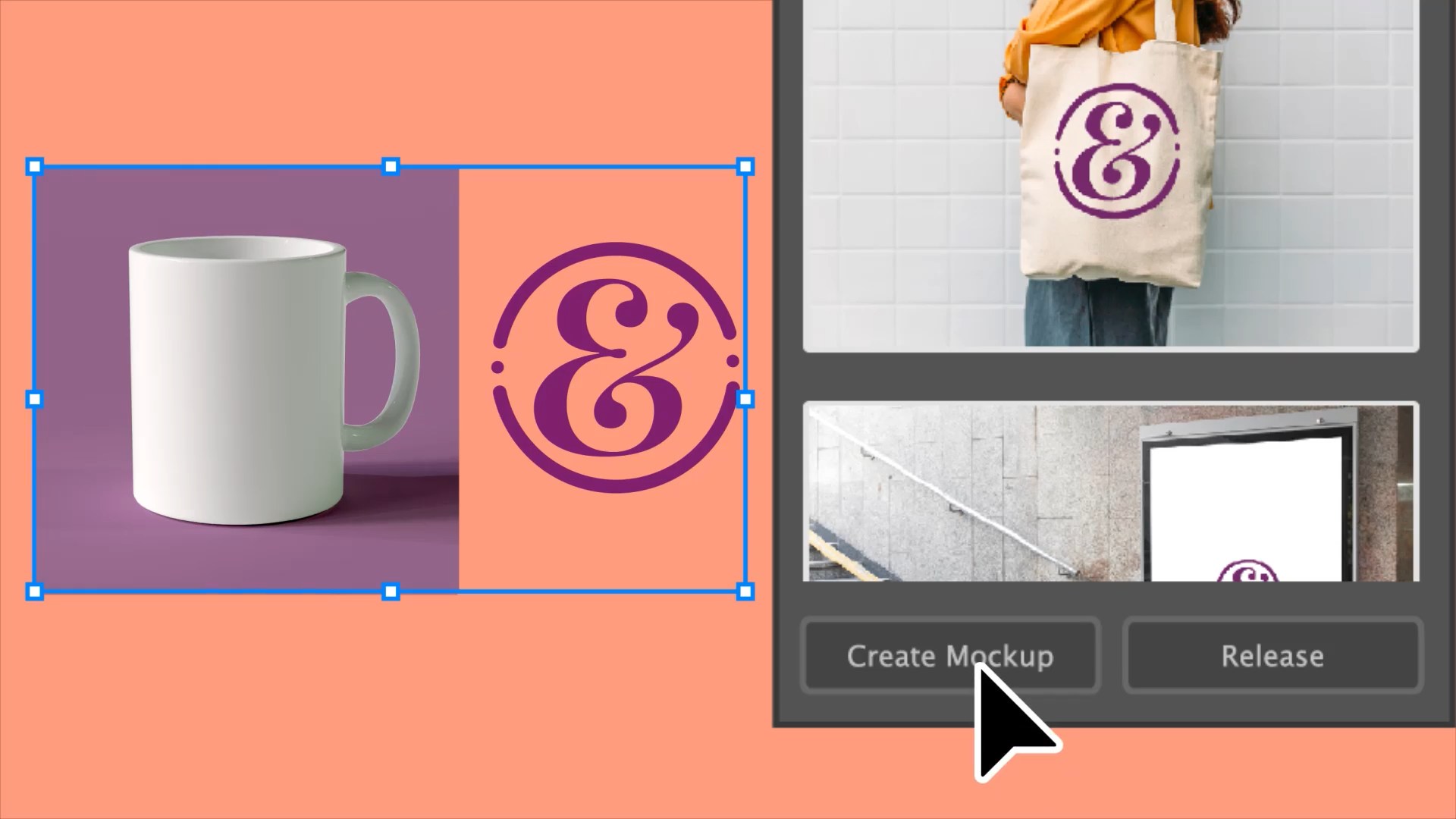
在 Illustrator 中開啟你的向量圖案,並置入一張想要合成的實體照片(例如:空白的咖啡杯、T-shirt 或產品包裝)。同時選取**「向量圖案」與「背景照片」**。
前往選單列:視窗 (Window) > 模型 (Mockup)。在開啟的面板中點擊「建立 (Create)」,AI 會自動分析照片中的幾何形狀,並將你的向量圖案貼附上去。
你會看到向量圖案出現了一個圓形的控制框,你可以:
拖曳移動: 圖案會隨著物體的透視與曲面自動旋轉彎曲。
縮放旋轉: 輕鬆調整圖案在產品上的比例。
混合模式: 在面板中調整透明度或混合模式,讓圖案與照片的原有光影(如陰影與高光)更自然地融合。
「細節,決定了模擬的真實度。」
選對角度: 雖然 AI 導航非常強大,但選擇透視感清晰的背景照片(底圖),能讓自動對齊的效果更加精準。
運用 Adobe Stock: 如果手邊沒有合適的底圖,模型面板直接整合了 Adobe Stock 的圖庫,讓你快速搜尋並預覽各類產品模型。
保留向量彈性: 善用圖層管理,即便在模型模式下,你也可以點進隔離模式修改路徑,這比在 Photoshop 處理智慧型物件更直覺。
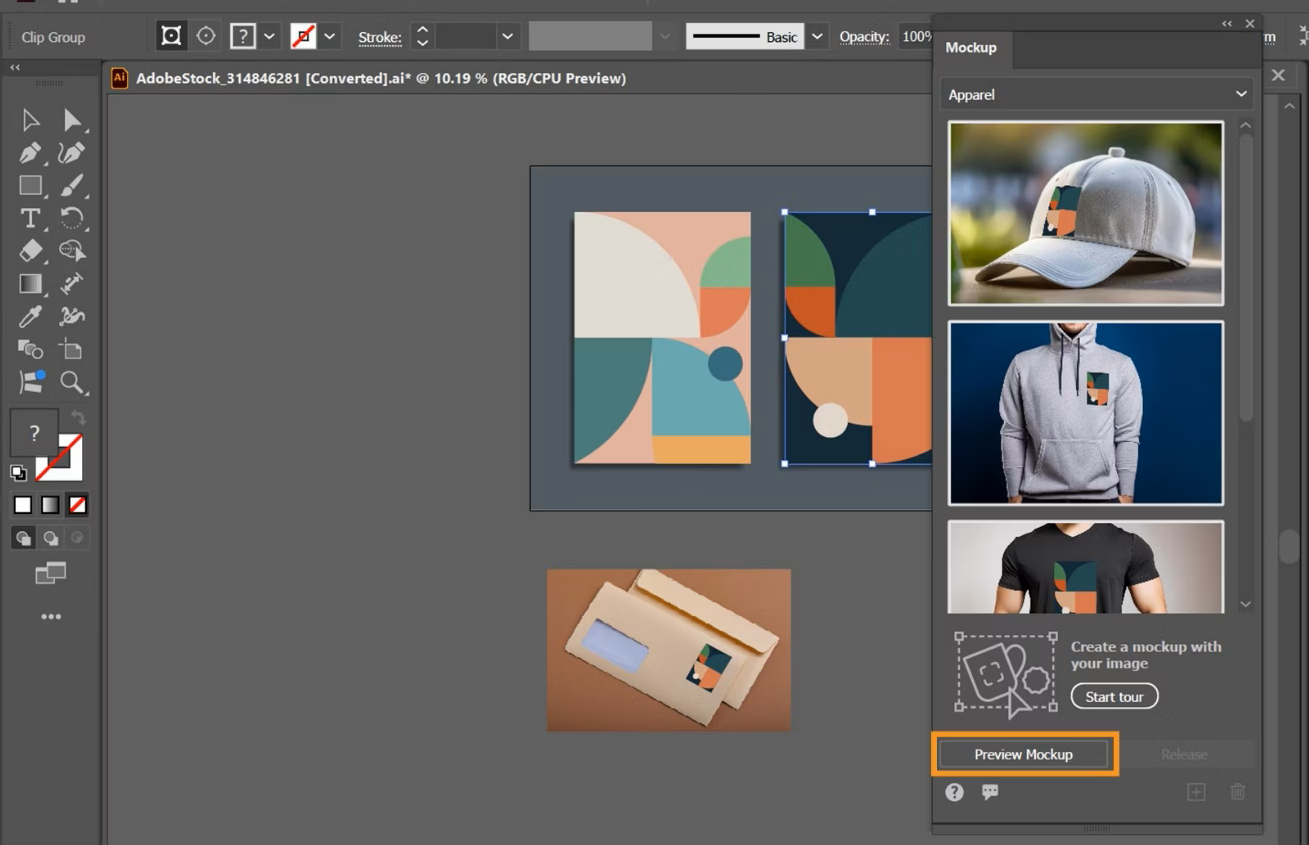
展示設計不該是件苦差事。透過 Illustrator 的「模型」功能,你不再需要複雜的 3D 建模知識或繁瑣的修圖步驟。這項工具不僅提升了提案的專業感,更讓你能在極短的時間內,向客戶展示創意在現實世界中的無限可能。