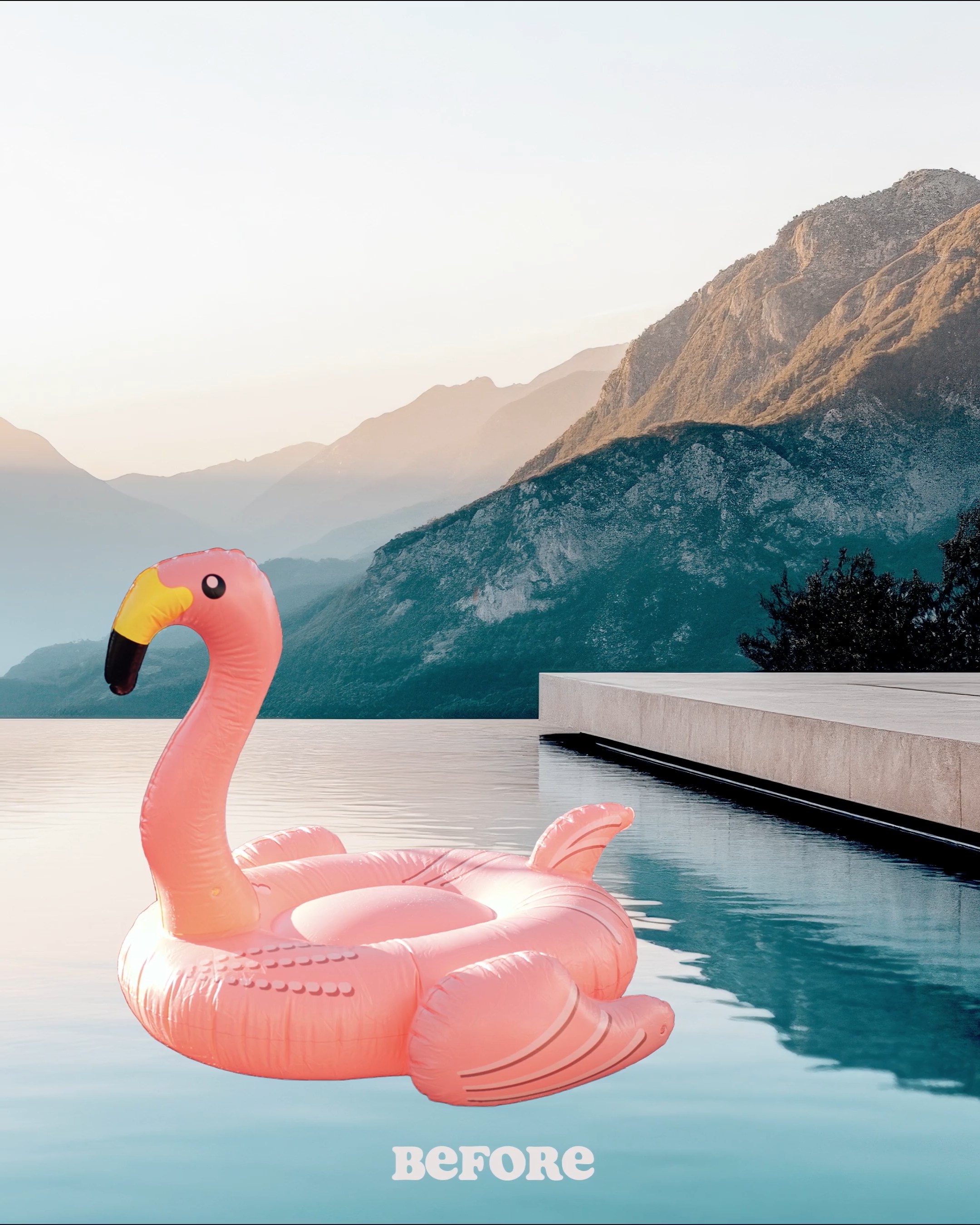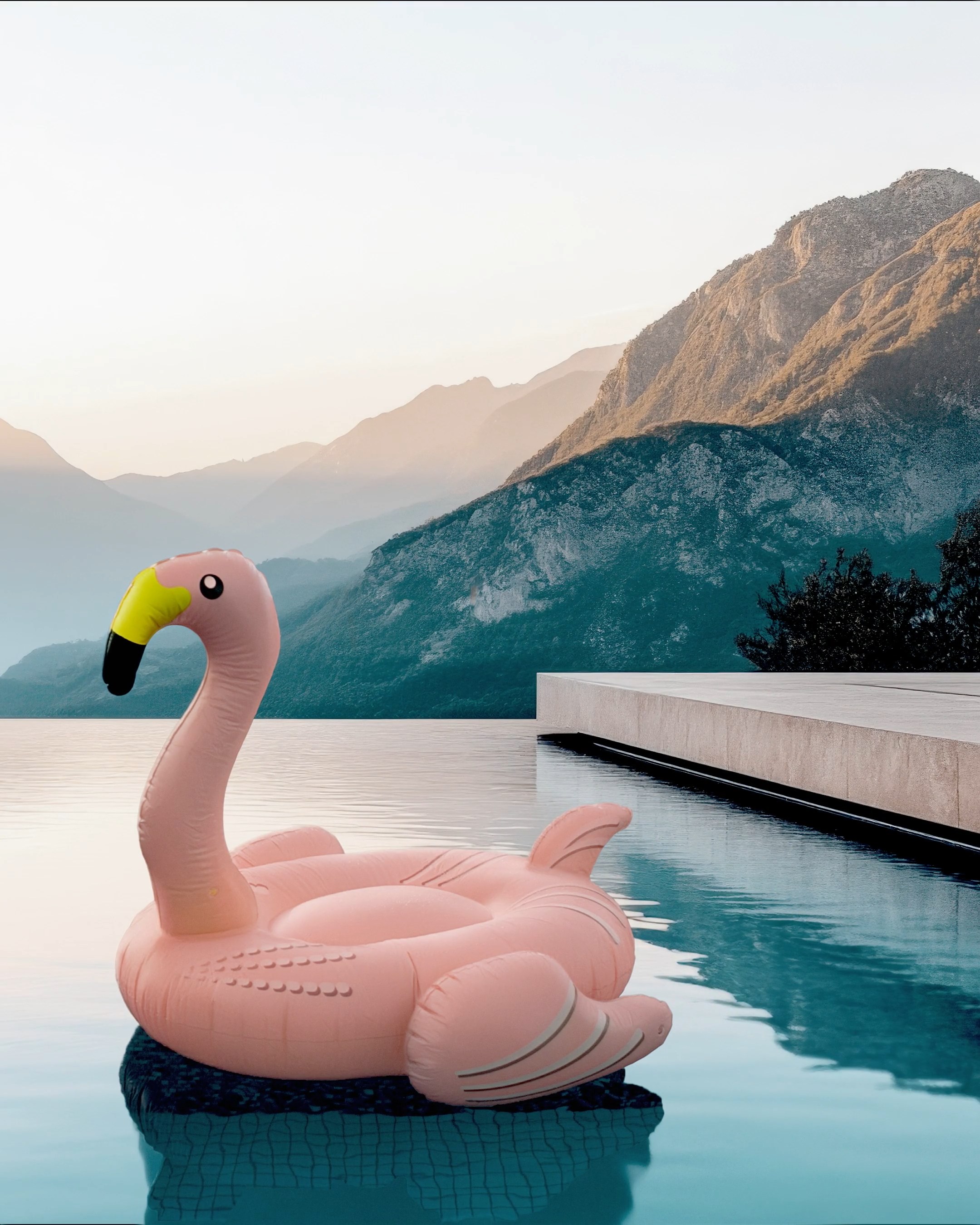
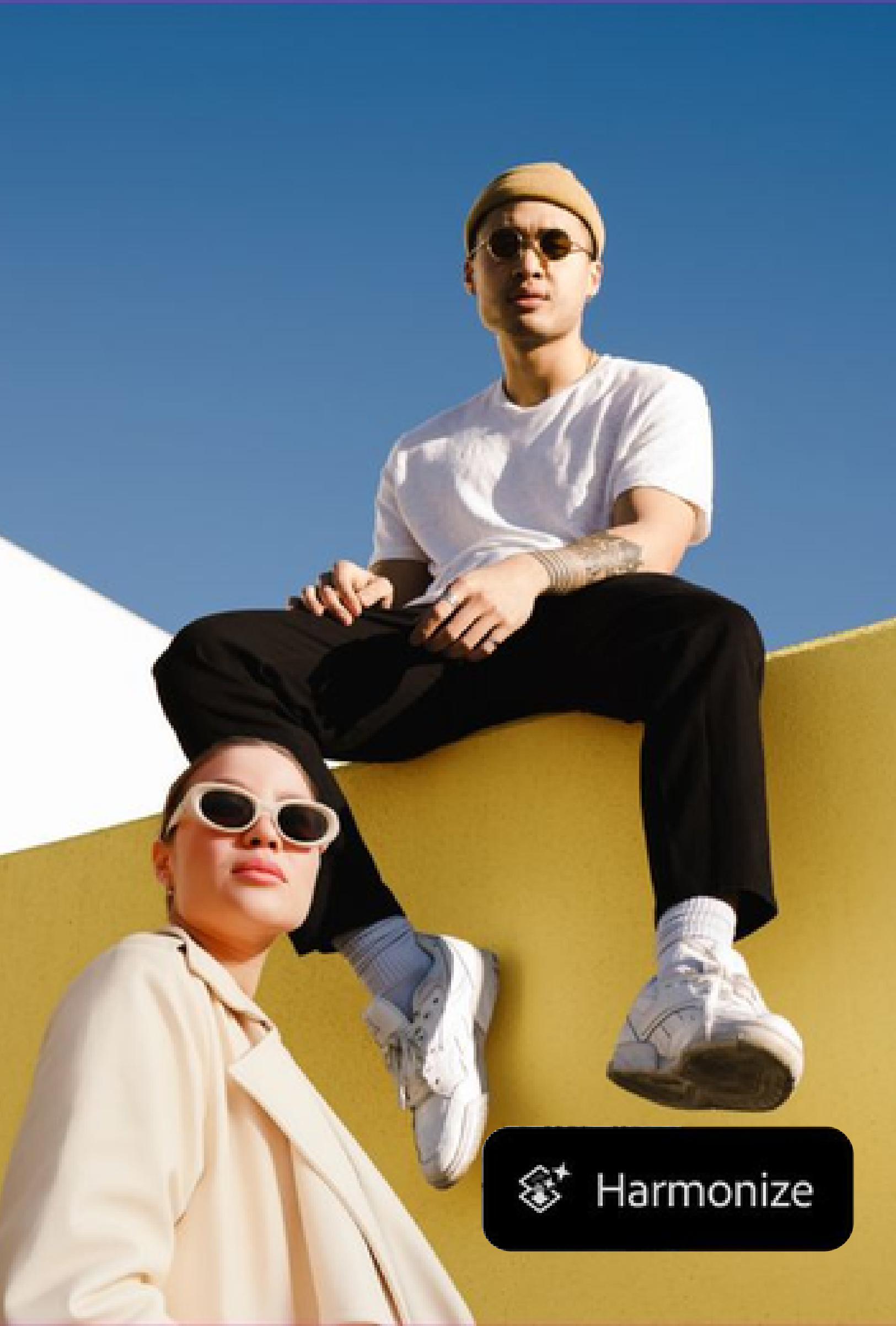



在影像設計中,「合成(Compositing)」是一門藝術,但當你滿懷期待地將素材拼貼在一起時,卻常發現主角與背景之間存在著一道難以跨越的「視覺鴻溝」——光影不統一、色調不相容,讓整體畫面顯得粗糙且不真實。過去,設計師需要耗費大量時間手動調整色階、曲線與色彩平衡,還要處理複雜的遮色片。現在,隨著 AI 技術的演進,Photoshop 的「調和(Harmonize)」功能成為了創作者的最佳解方,讓你只需幾分鐘,就能讓作品達到渾然天成的光影整合。
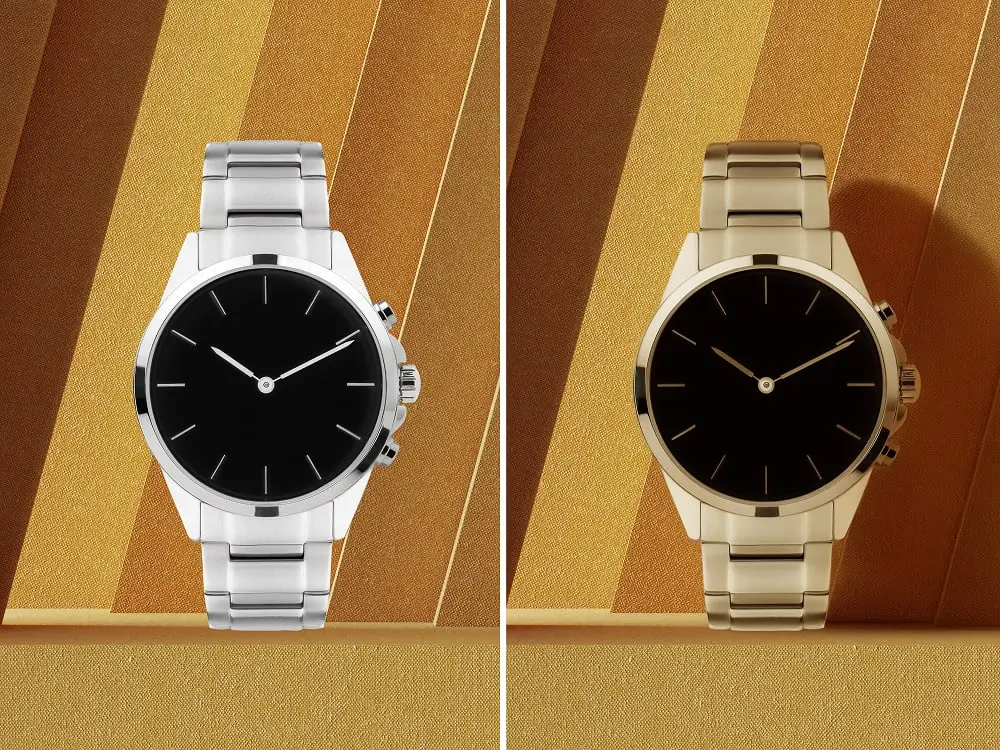
Photoshop 的「調和」功能並非單純的濾鏡疊加,它是基於 Adobe Sensei AI 技術,具備以下核心優勢:
智慧分析: 自動偵測背景圖層的亮度、對比度與色溫資訊。
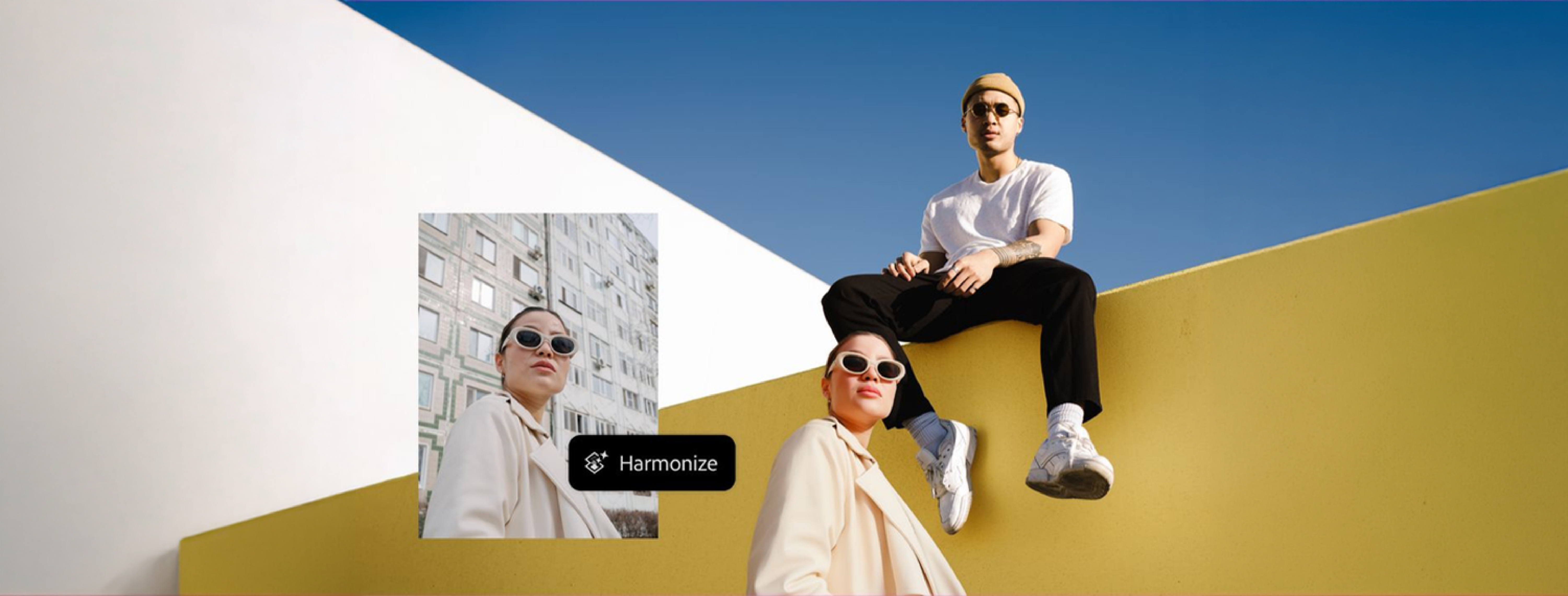
精準映射: 將目標素材(前景)的色調與背景進行無縫對齊。
非破壞性編輯: 支援輸出為新圖層或遮色片,保留後續調整的彈性。
1. 上傳您的背景和主體影像
將背景場景匯入版面。然後,將要混合的每個物件或元素新增到個別的圖層上並移除其背景,如此便只能看見主體。
2. 選取「調和」
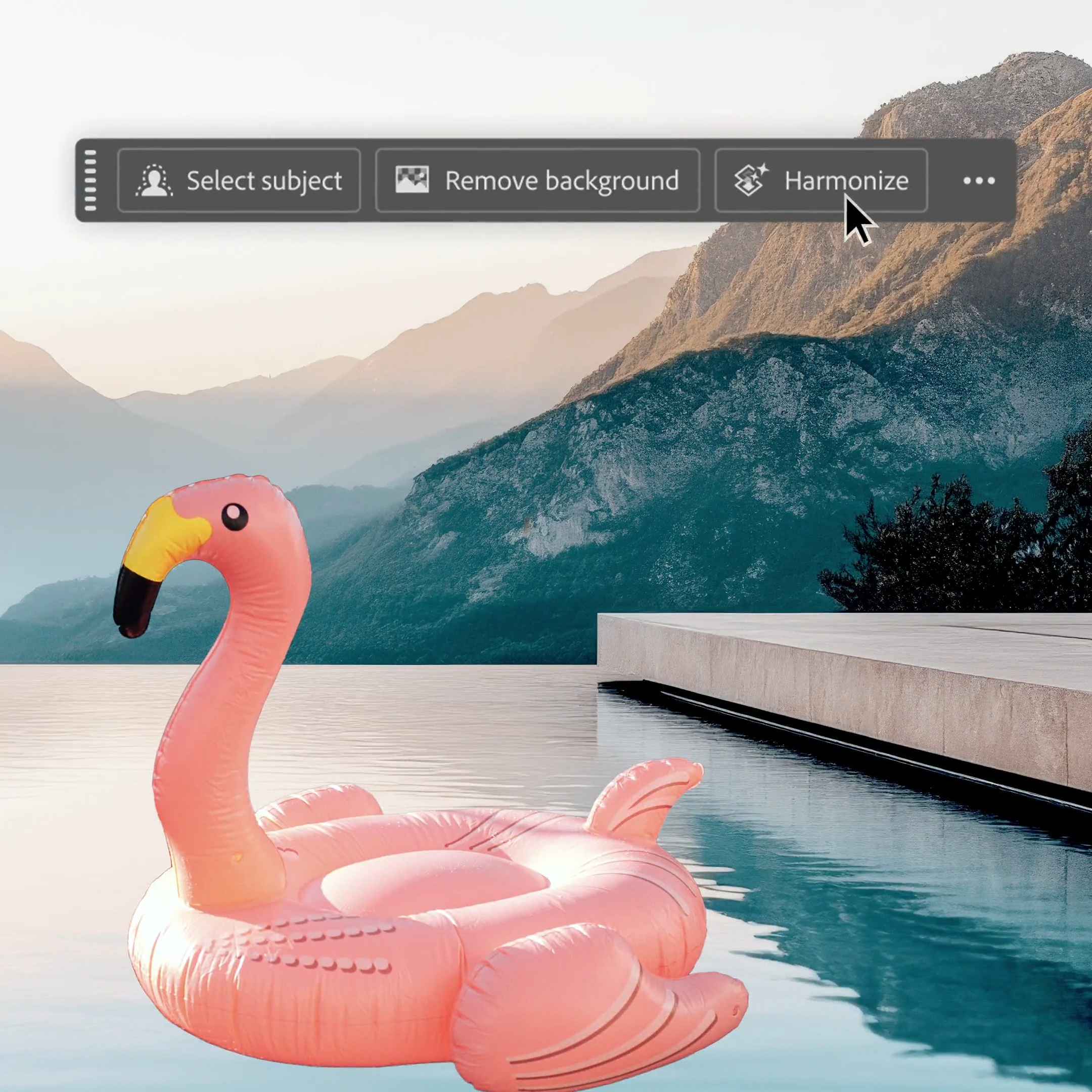
選取元素的像素圖層。在相關工作列中或選取「選項列 > 圖層」,然後按一下「調和」。如果使用 Photoshop 網頁版,則可以透過「生成式動作」選單來存取「調和」功能。
3. 檢查結果
從三個結果中選取您偏好的選項,或再次產生以製作更多變化版本。
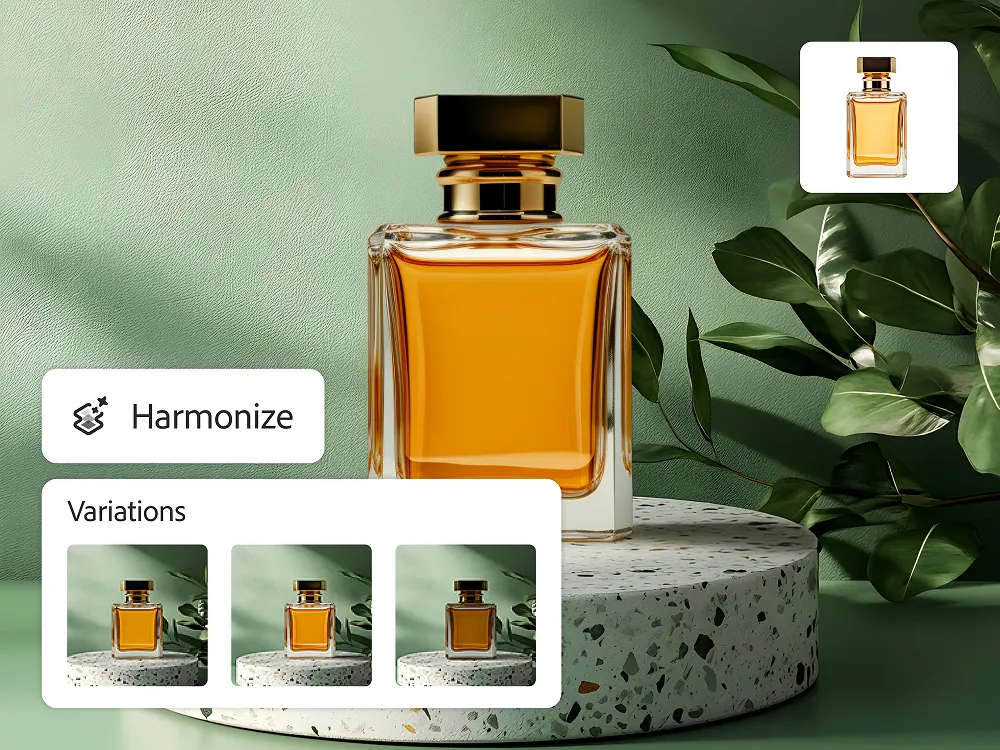
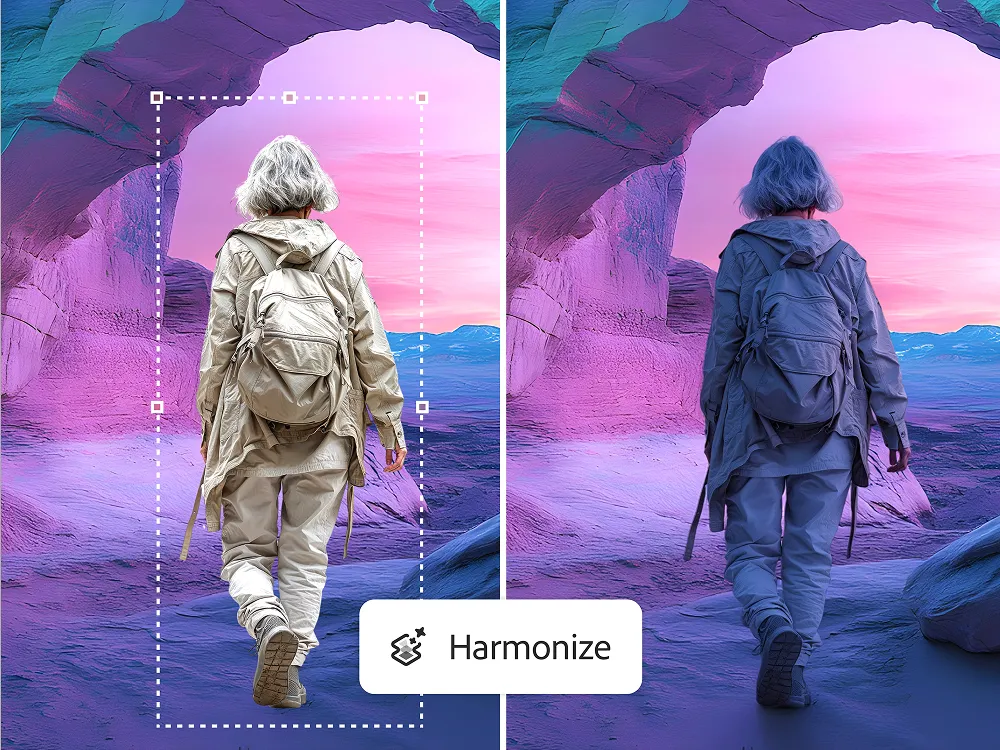
複雜的構圖可能需要花費數小時才能臻於完美。透過 AI 驅動的「調和」功能,您即可在幾秒鐘內將影像融入新背景中,而無需耗時套用遮色片或手動調色。只需匯入及混合,即可加快您的創意工作流程。
設計不該被繁瑣的操作技術所侷限。透過 Photoshop 的調和功能,你不再需要沉迷於冷冰冰的數據調整,而能將心力投注於影像的敘事邏輯與創意構圖上。當合成變得輕而易舉,你的創意潛力將得到最大程度的釋放。