

在資訊爆炸的社群時代,靜態圖片有時已不足以抓住觀眾的目光。研究顯示,動態內容(Video/Motion Graphics)的點擊率往往比靜態圖高出數倍。但提到「製作動畫」,你是否立刻聯想到複雜的剪輯軟體和無止盡的學習曲線?別擔心!今天我們要分享如何利用 Adobe Express 這個強大工具,讓你在幾分鐘內從零到有,產出專業級的動態海報。
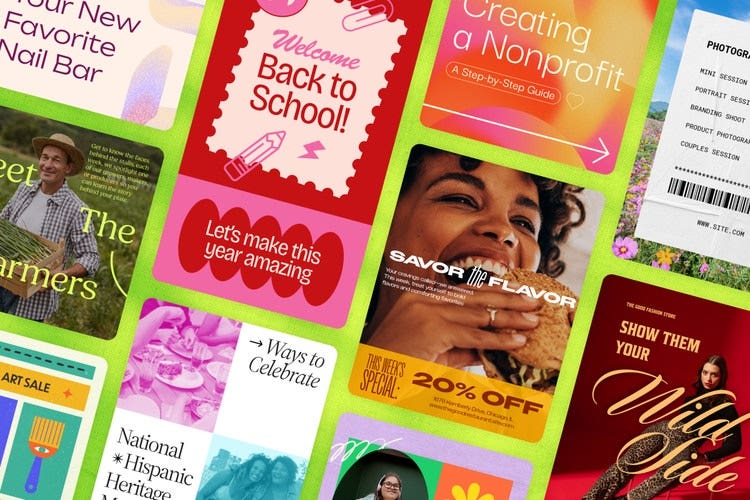
Adobe Express 不僅是設計工具,更是自媒體經營者、小編與創業者的最強後盾:
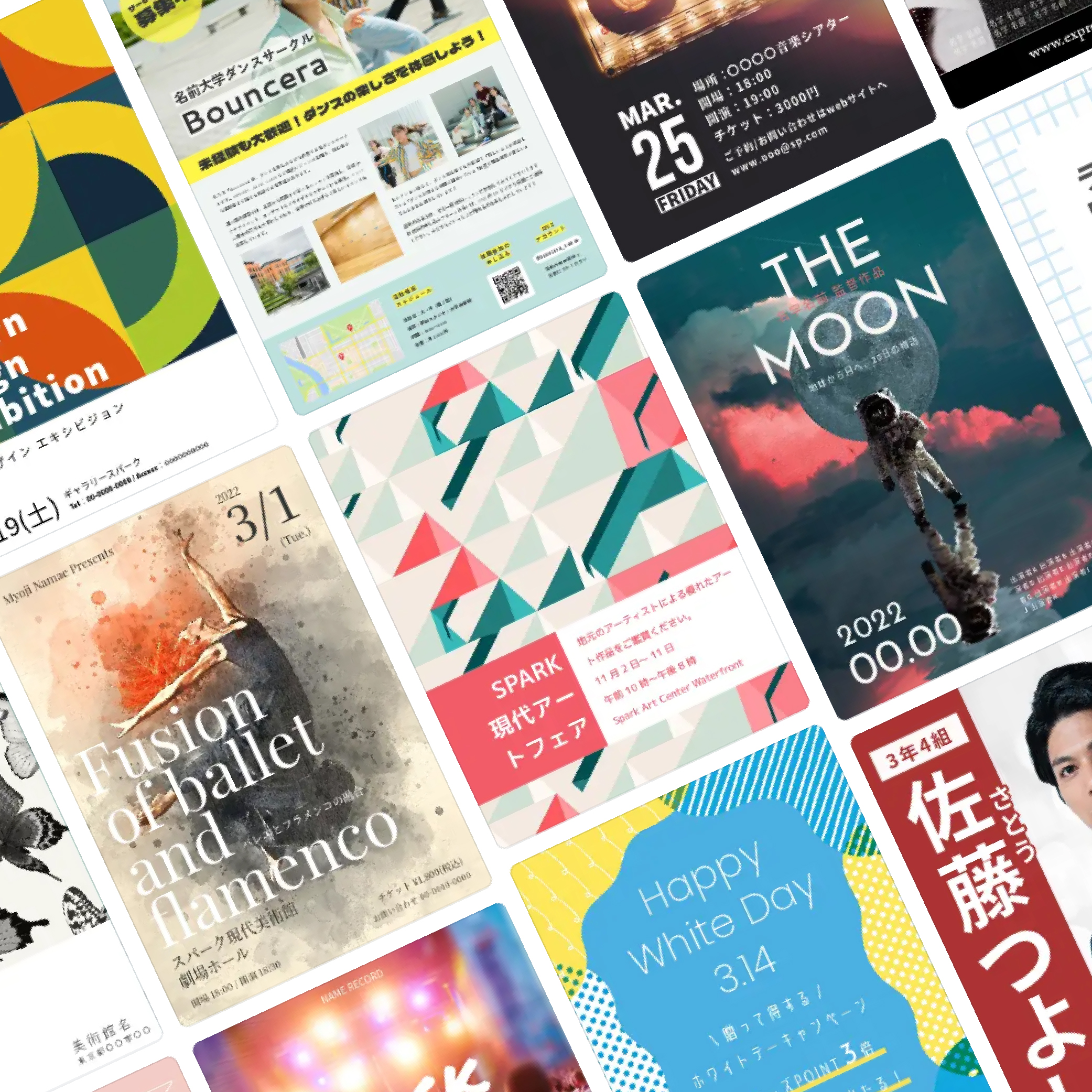
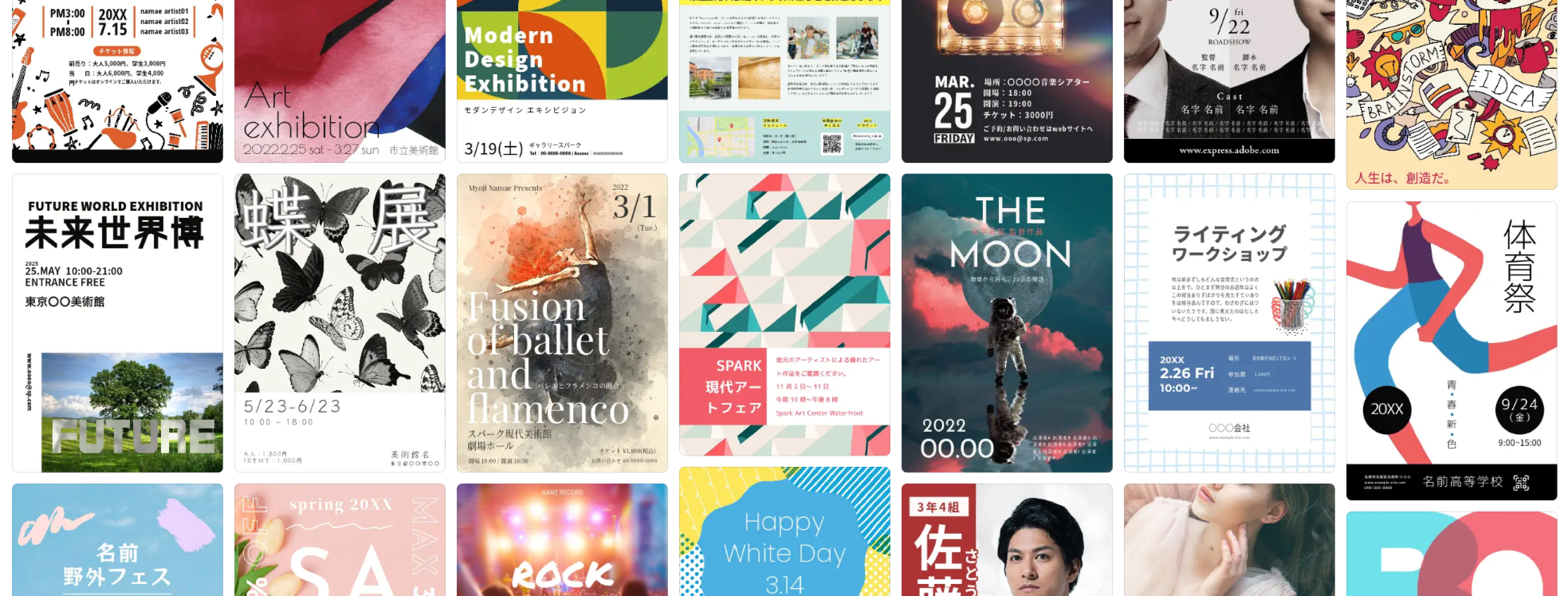
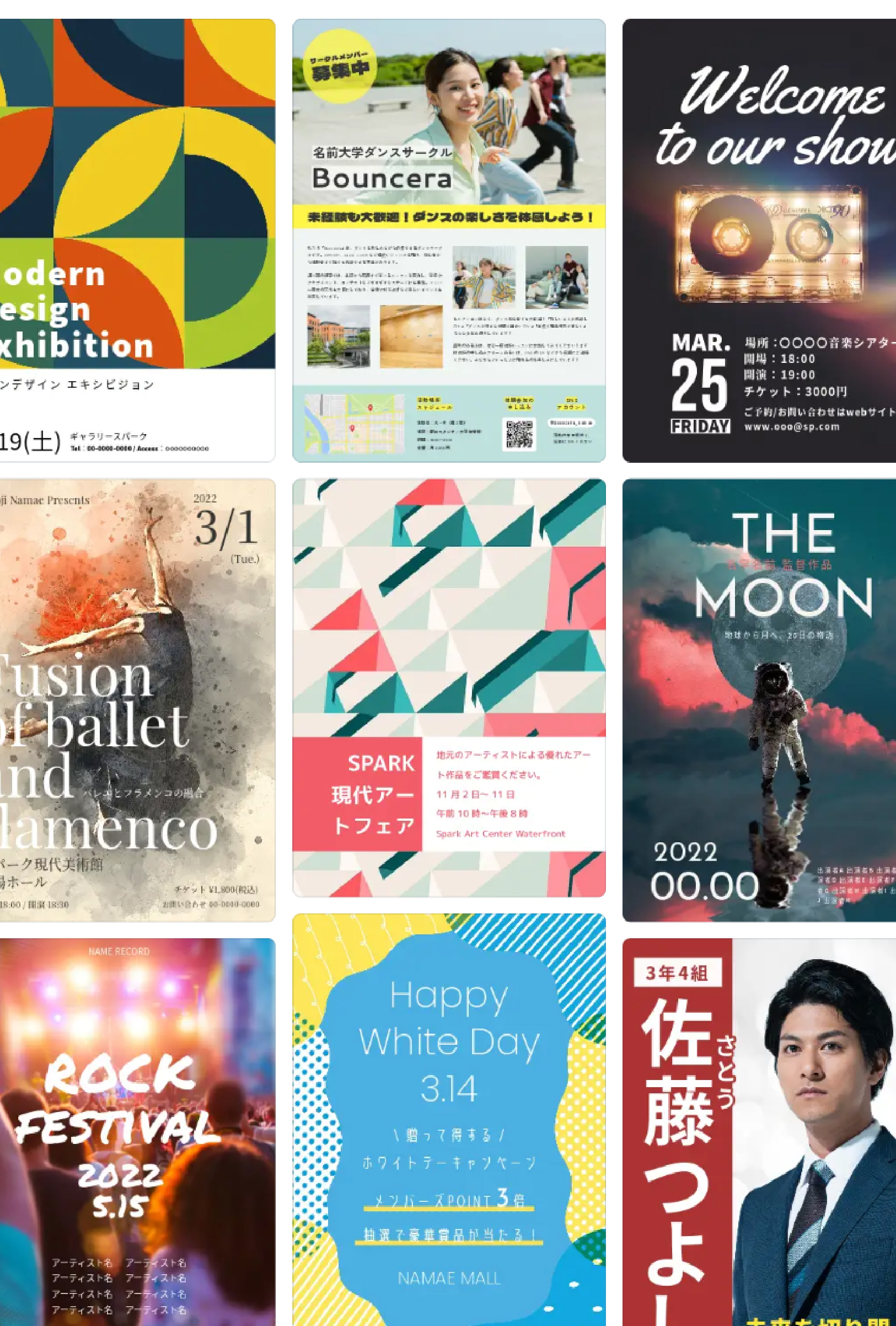
海量模板: 數千款由專業設計師打造的精美模板,涵蓋餐飲、活動、教育等多種領域。
一鍵動態化: 只要點一下滑鼠,文字和圖片就能以流暢的方式登場。
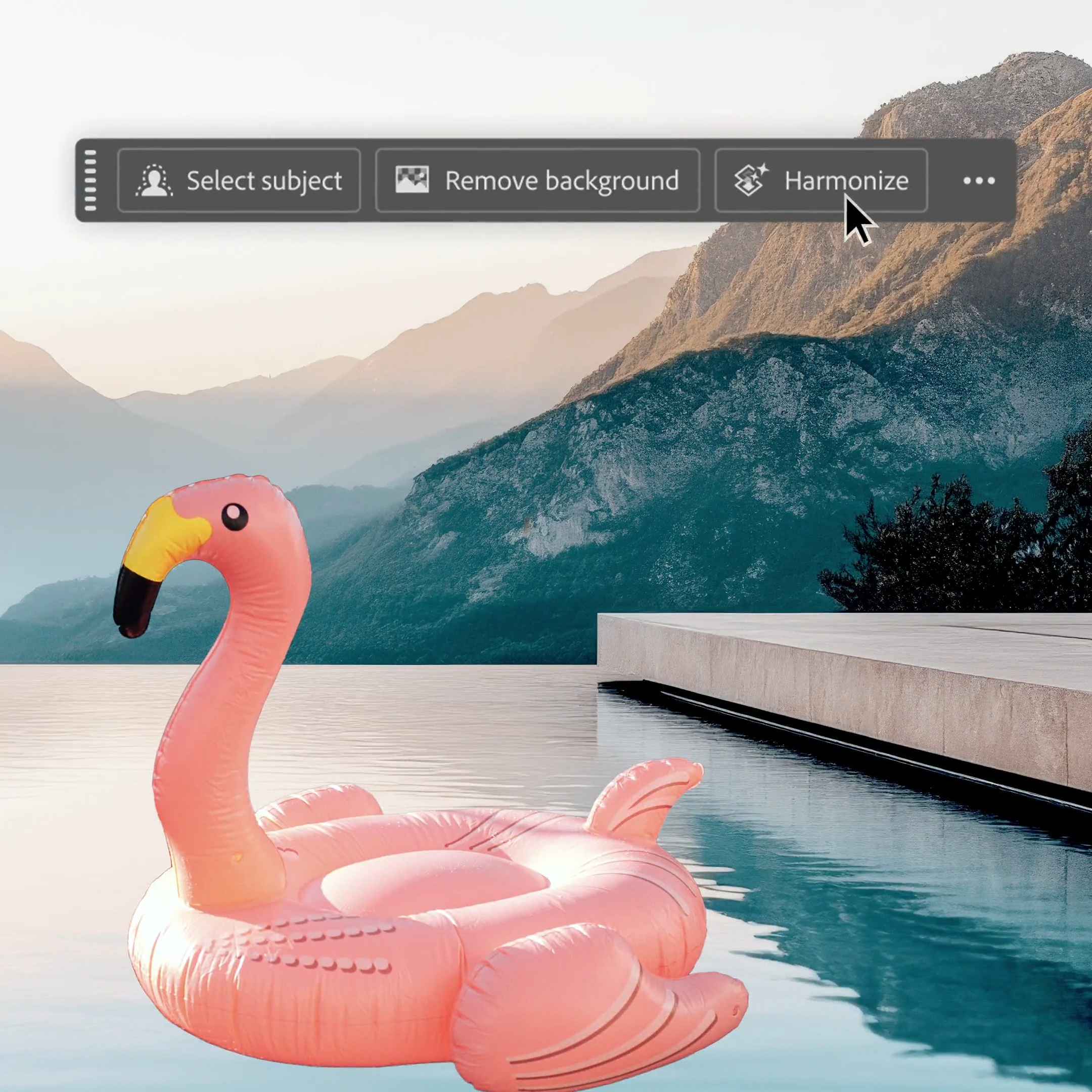
Adobe Stock 資料庫: 直接調用數百萬張高品質正版素材與動態圖標。
1. 挑選靈感模板
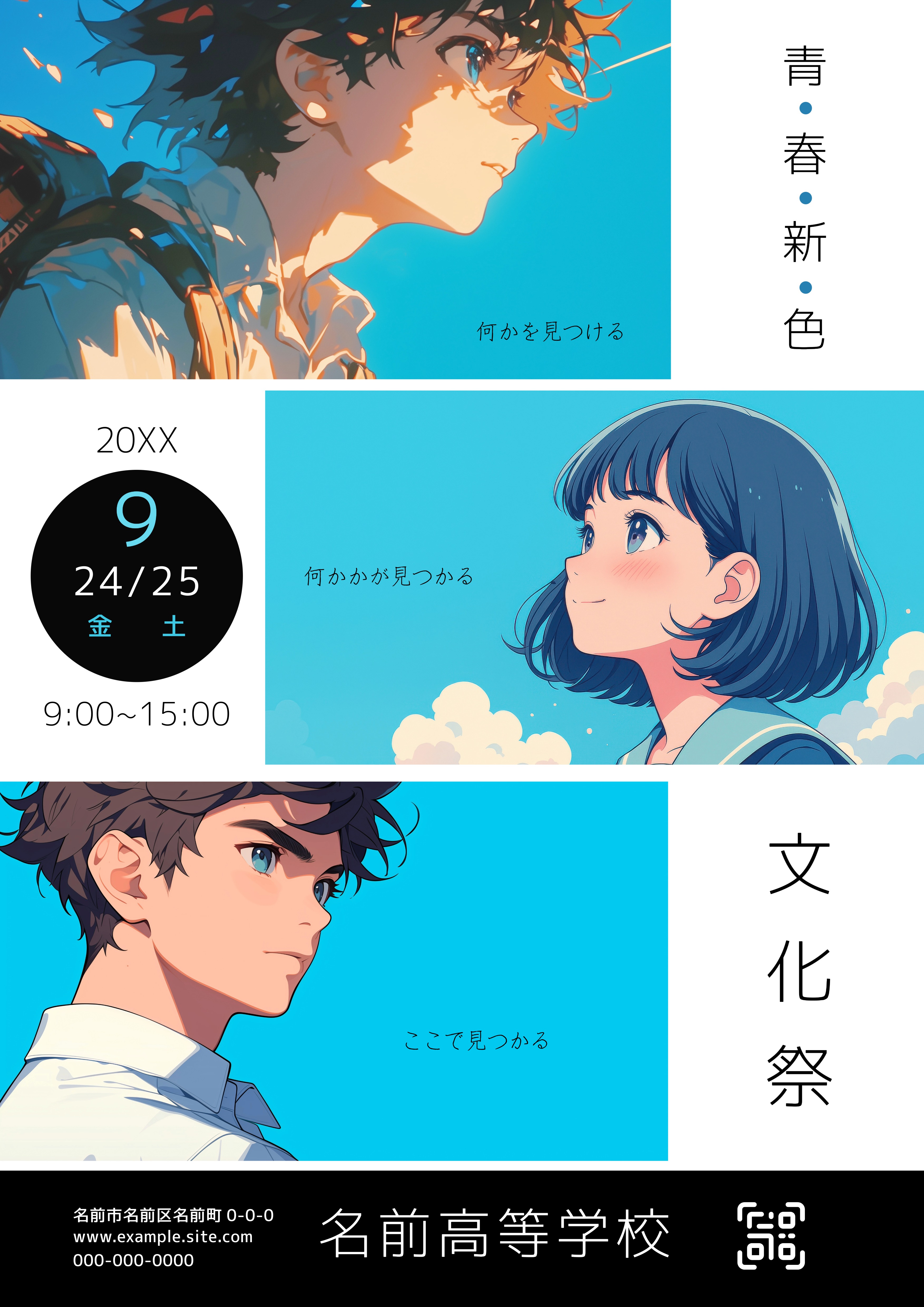
開啟 Adobe Express 後,在搜尋欄輸入「海報」或「動態」。你可以根據風格(例如:極簡、復古、電商)進行篩選。選定一個喜歡的版型後,點擊進入編輯介面。
2. 自定義品牌元素
替換文字: 將標題改為你的活動名稱,並調整字體(支援繁體中文與多種藝術字體)。
調整配色: 使用「品牌」功能,一鍵將海報切換成你的企業標準色。
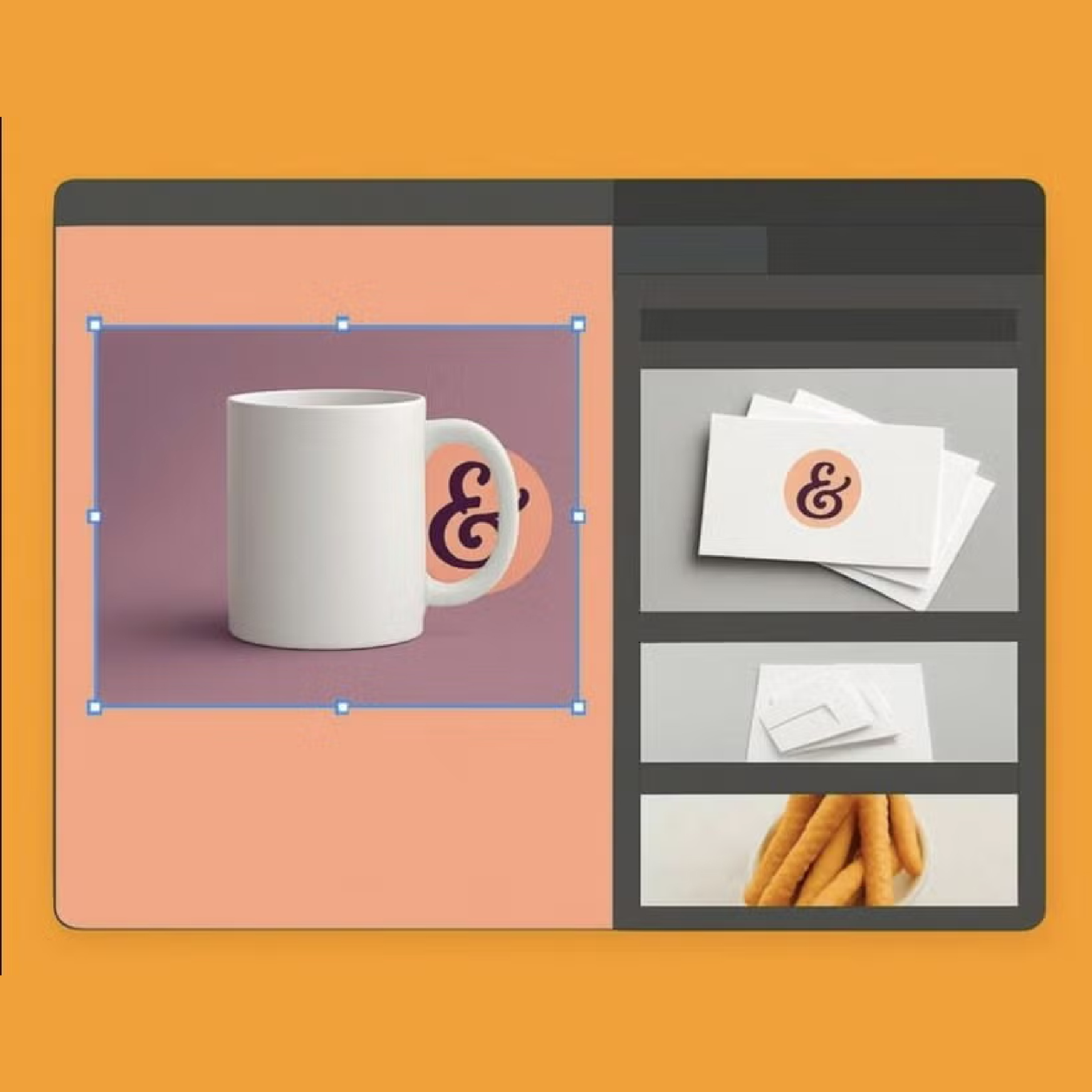
添加素材: 若覺得畫面太單調,可以從左側選單加入動態貼圖或小短片。
3. 賦予畫面生命力
這是最關鍵的一步!點選畫面中的任何物件,點擊選單中的**「動畫」**功能。你可以選擇:
進場(In): 讓標題從側面滑入或緩慢淡入。
循環(Looping): 讓背景輕微晃動或閃爍,持續吸引目光。
出場(Out): 完美的結束動畫,適合銜接下一頁。
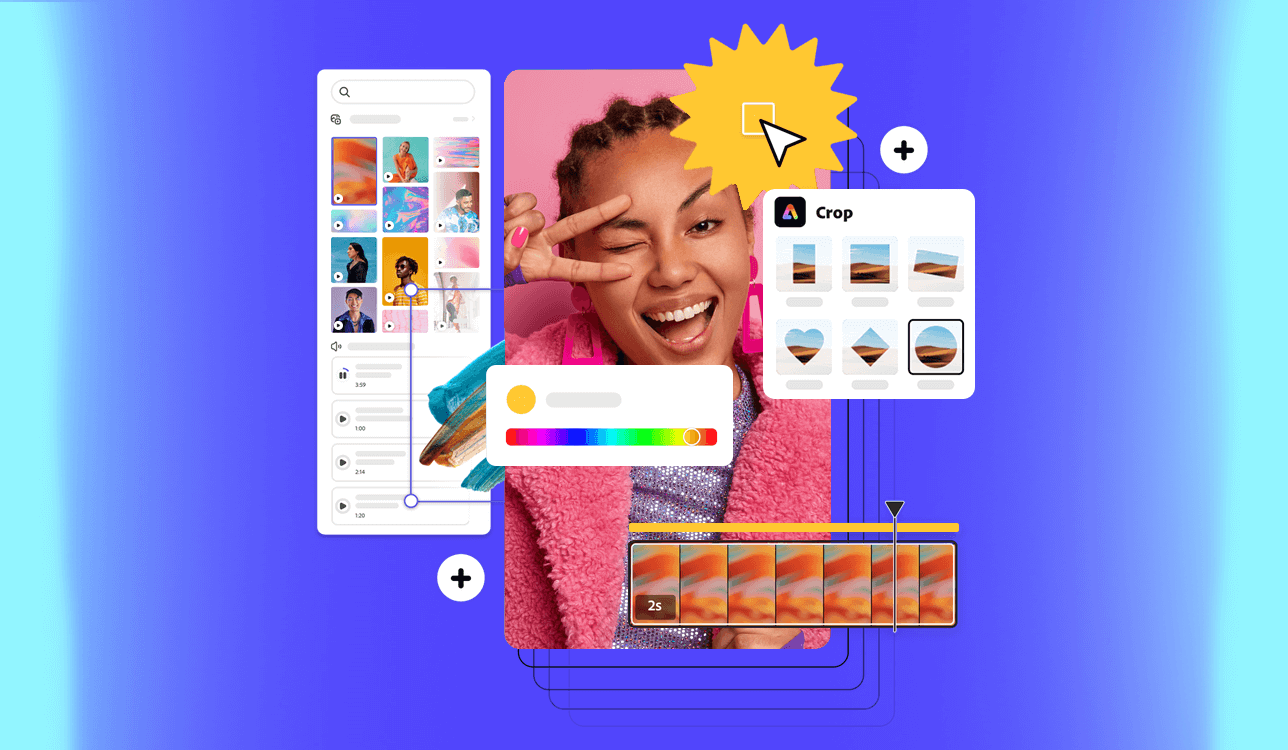
節奏感: 不要讓所有元素同時飛進來,先讓主標題出現,再顯示副標題與資訊。
留白: 動態海報需要空間「呼吸」,避免畫面太擠導致重點模糊。
格式選擇: 匯出時選擇 MP4(適合社群貼文)或 GIF(適合放在 Email 簽名檔或網頁)。
設計不應該是門檻,而是表達創意的管道。透過 Adobe Express,即使你沒有深厚的設計背景,也能製作出讓人忍不住停下指頭滑動的動態海報。