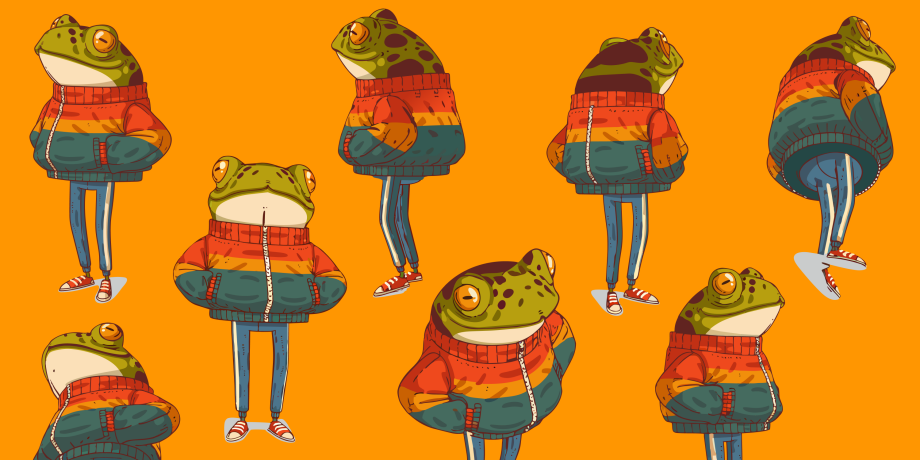


在進行角色設計或產品插畫時,最耗時的工作莫過於手動繪製「三視圖」或「轉向圖」。過去,如果你想讓一個正面的人物轉到側面,必須從頭勾勒線條、調整比例。但在最新的 Illustrator 中,這一切都變簡單了!透過全新的 「轉盤 (Turntable)」 功能(由 Adobe Firefly 生成式 AI 驅動),你現在可以讓原本平面的 2D 向量物件像 3D 模型一樣旋轉。更強大的是,旋轉出的每一個角度,依然是可編輯的純向量路徑。
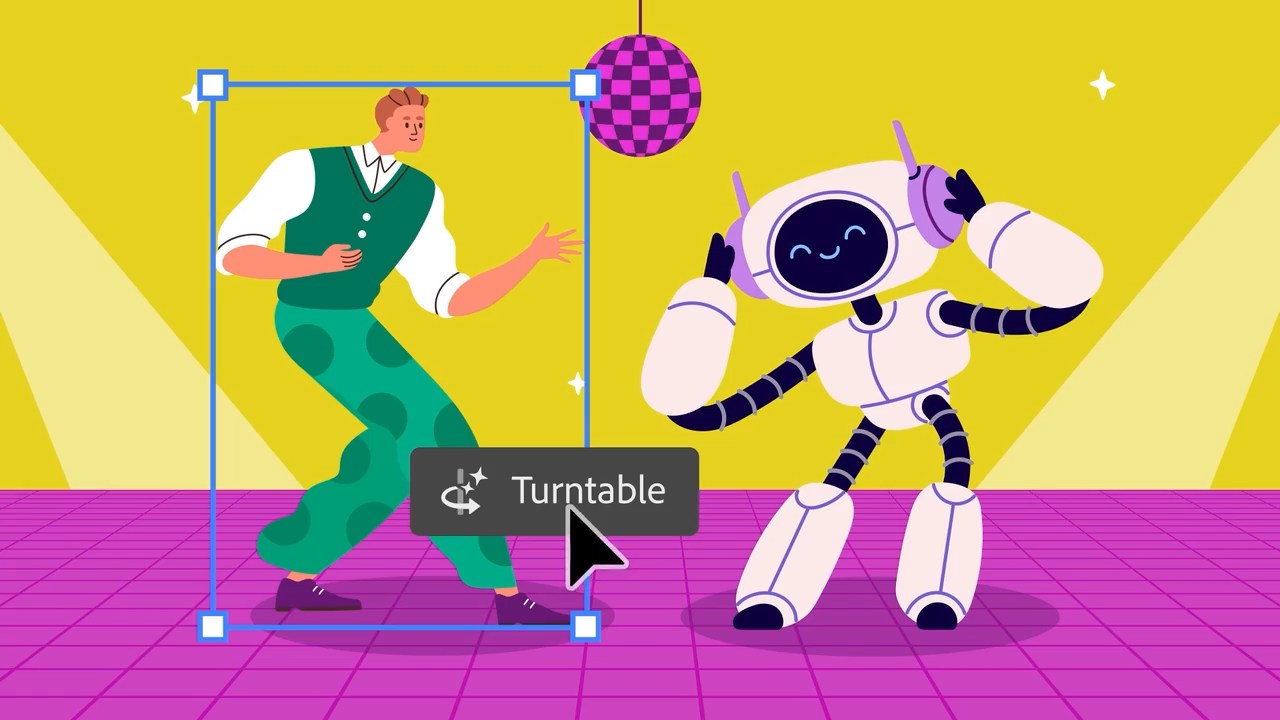
這項功能並非單純的變形,而是透過 AI 學習物件的結構,實現了以下突破:
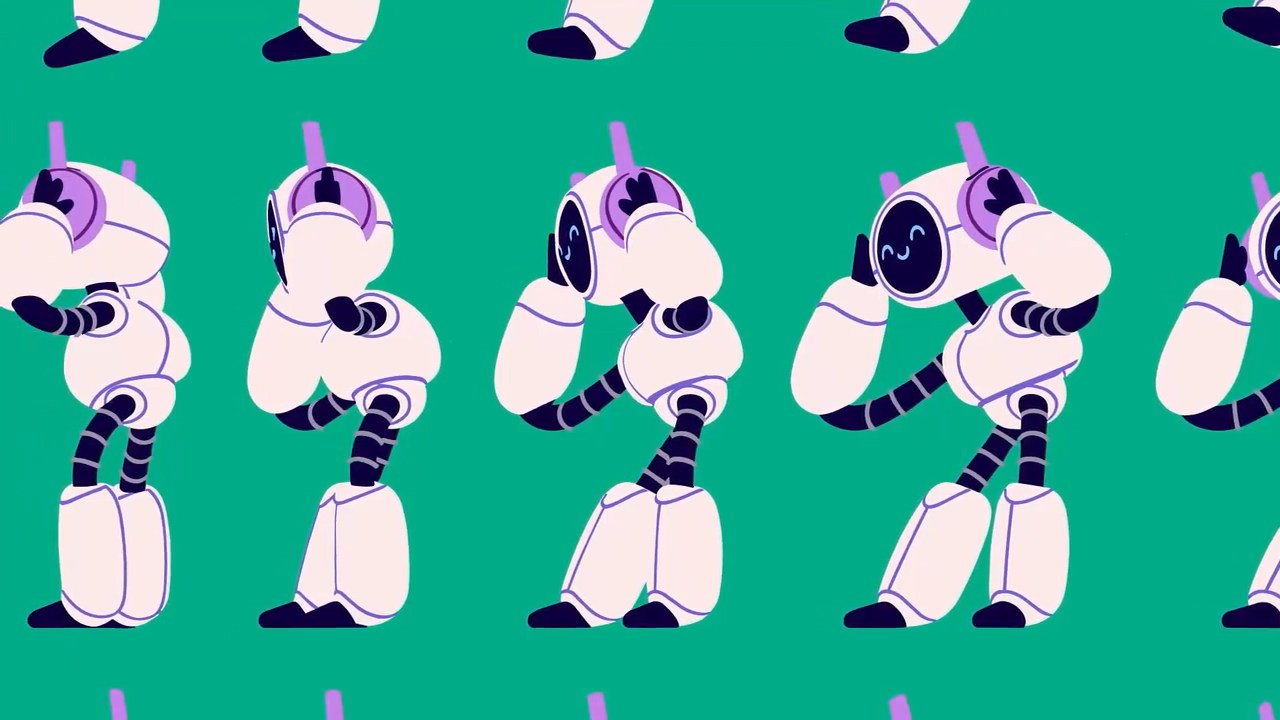
多視角自動生成: 只需一個正面圖稿,即可自動推算並生成側面、斜側面甚至背面的視圖。
維持向量特徵: 生成的各個角度皆保留了原始的顏色、線條與風格,且完全可編輯。
縮短動畫流程: 對於動畫師來說,這是製作角色轉頭或轉身動畫(Character Turnaround)的終極捷徑。
在 Illustrator 中選取你的 2D 向量作品。建議選取結構清晰、無背景的物件。如果是由多個零件組成的插圖,請務必先將它們**「群組 (Group)」**起來。
點選選單:物件 (Object) > 轉盤 (Turntable)。此時系統會進入 AI 計算階段,分析物件的形狀並自動生成多達數十種可能的觀察角度(包含水平旋轉與垂直傾斜)。
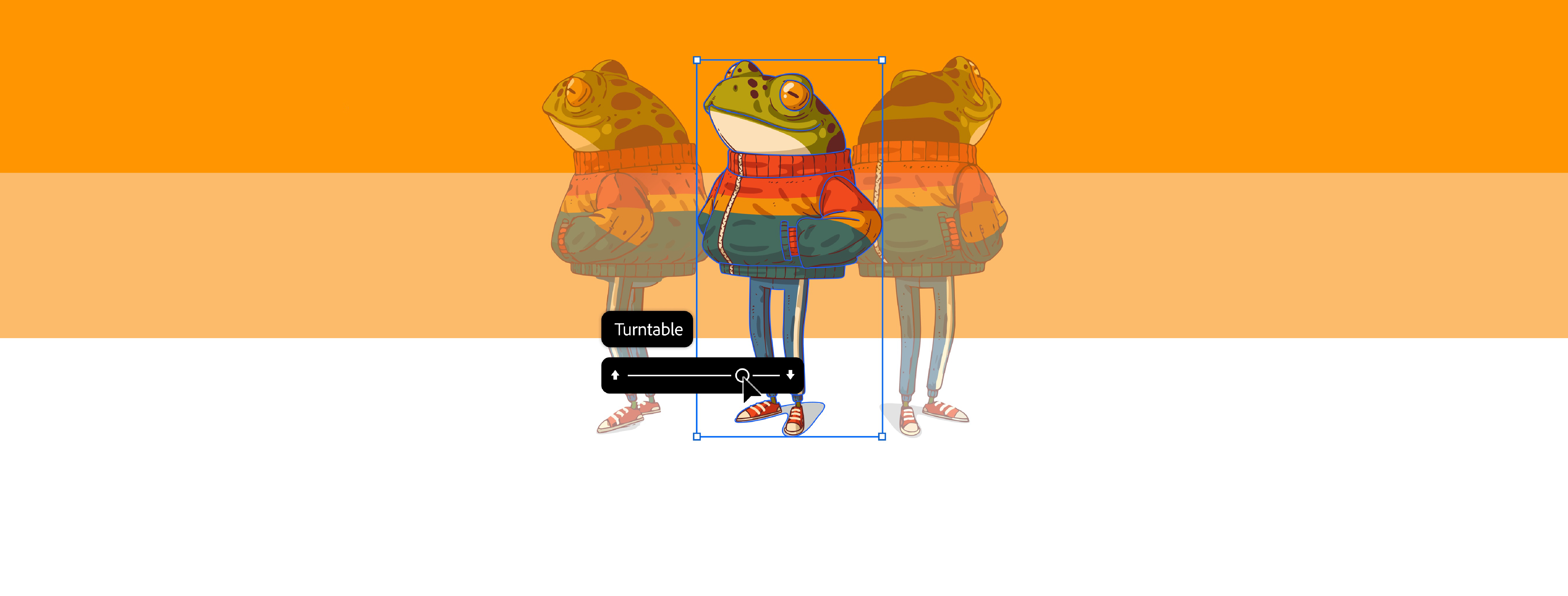
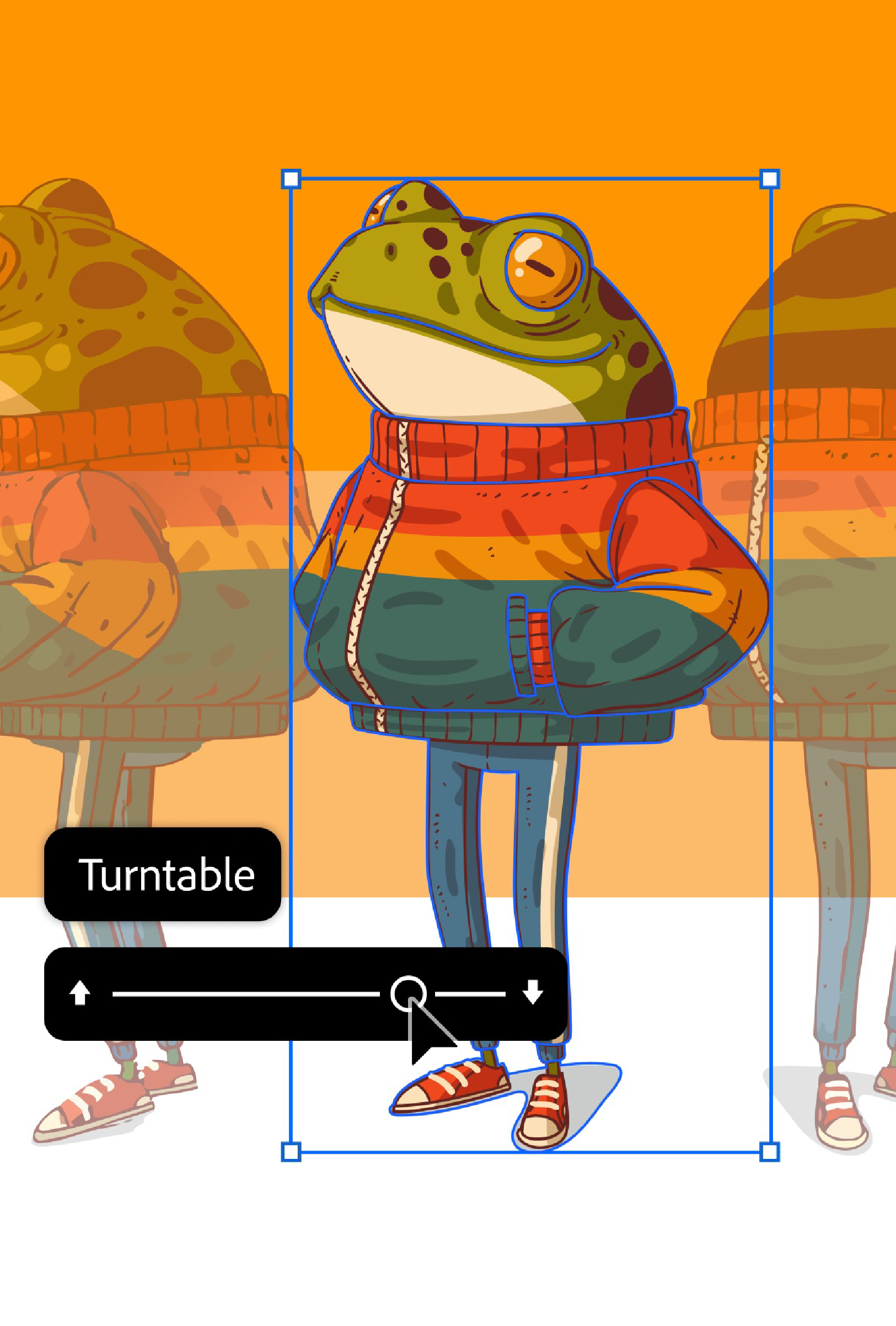
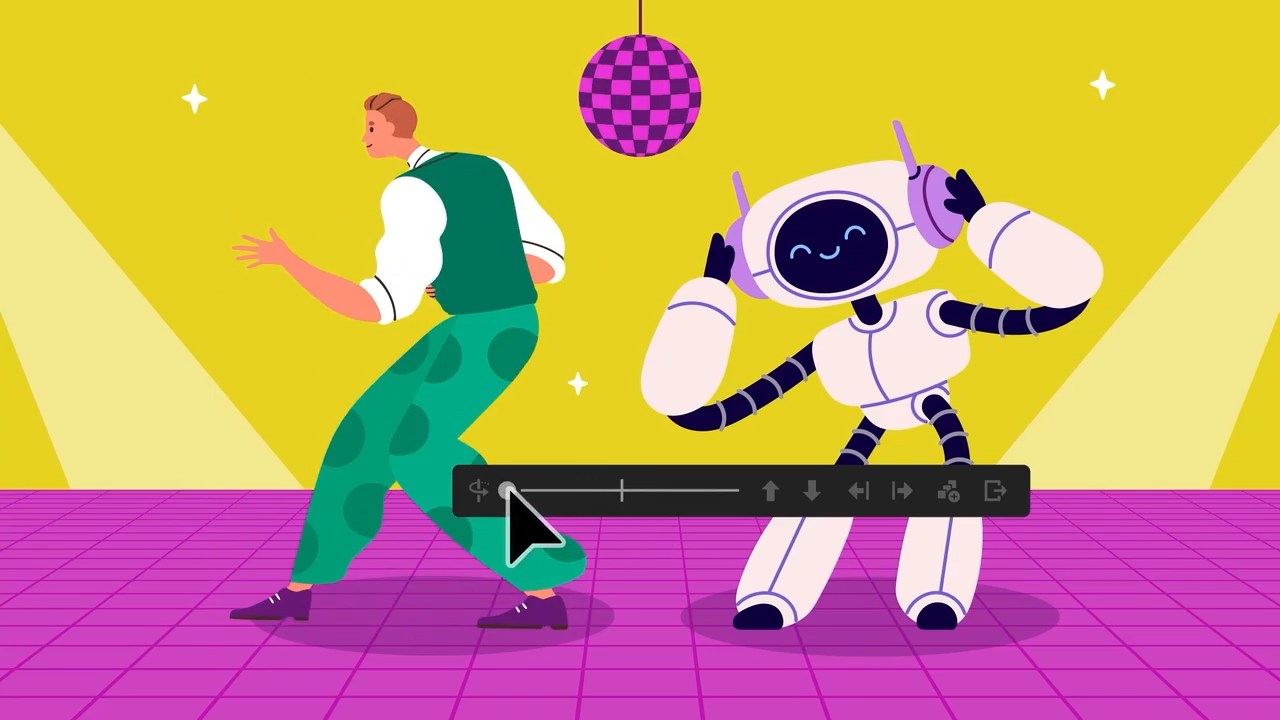
計算完成後,畫面上會出現一個直觀的滑桿控制條。
左右滑動: 讓物件進行 360 度的水平旋轉。
上下箭頭: 調整俯視或仰視的傾斜角度。
插入檢視 (Insert View): 當你轉到滿意的角度時,點擊按鈕即可將該角度的向量圖案直接放置到畫布上。
「AI 是你的助手,引導它能事半功倍。」
線條擴充 (Expand): 建議將鋼筆路徑或線條先進行「展開」,這能讓 AI 更精準地判斷物件的邊界與結構。
乾淨的畫布: 執行功能時請移除背景圖層,純淨的背景能大幅提高 AI 生成不同視角時的準確度。
作為初稿參考: 雖然 AI 生成的角度非常合理,但有時會出現細微變形。最好的做法是利用它生成「骨架」,再手動細修細節,這比從零開始畫要快上 10 倍!
Illustrator 的轉盤功能標誌著 2D 插畫與 3D 空間感的邊界正在模糊。它讓插畫師能以立體的思維來經營平面創作,不僅極大化了素材的重用性,更解放了重複繪圖的勞動力。