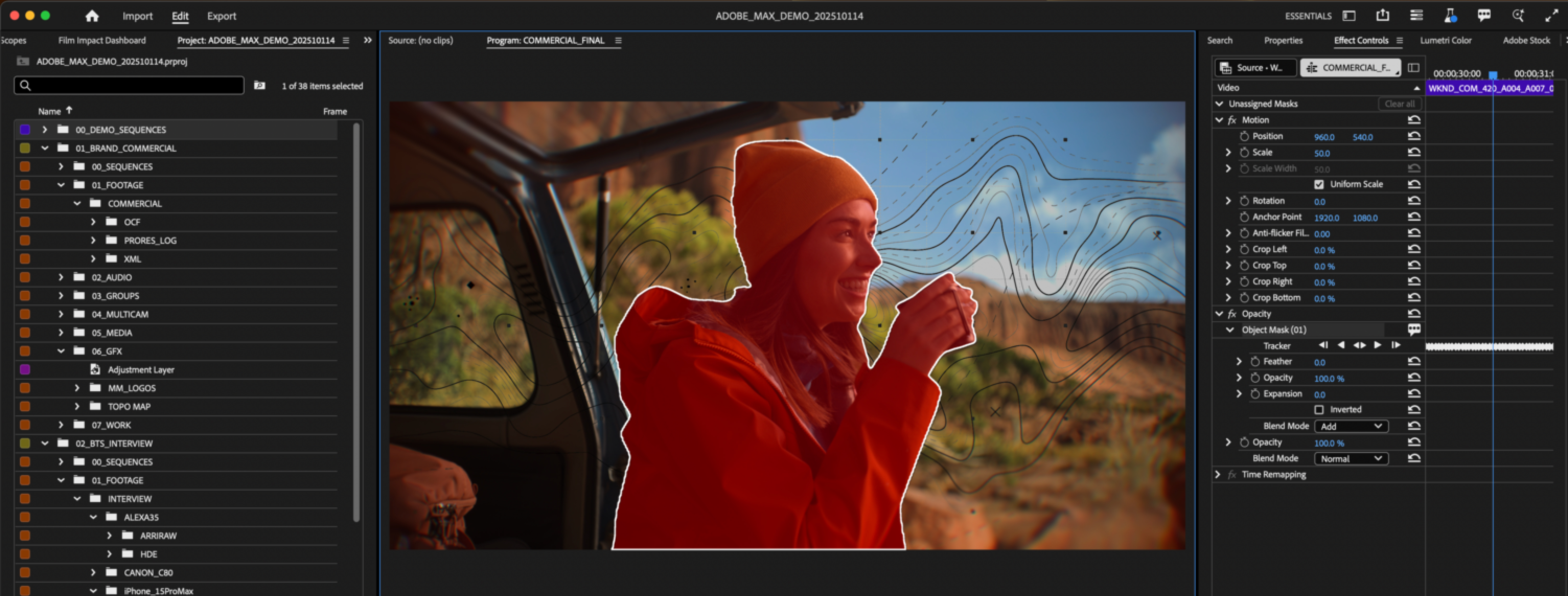
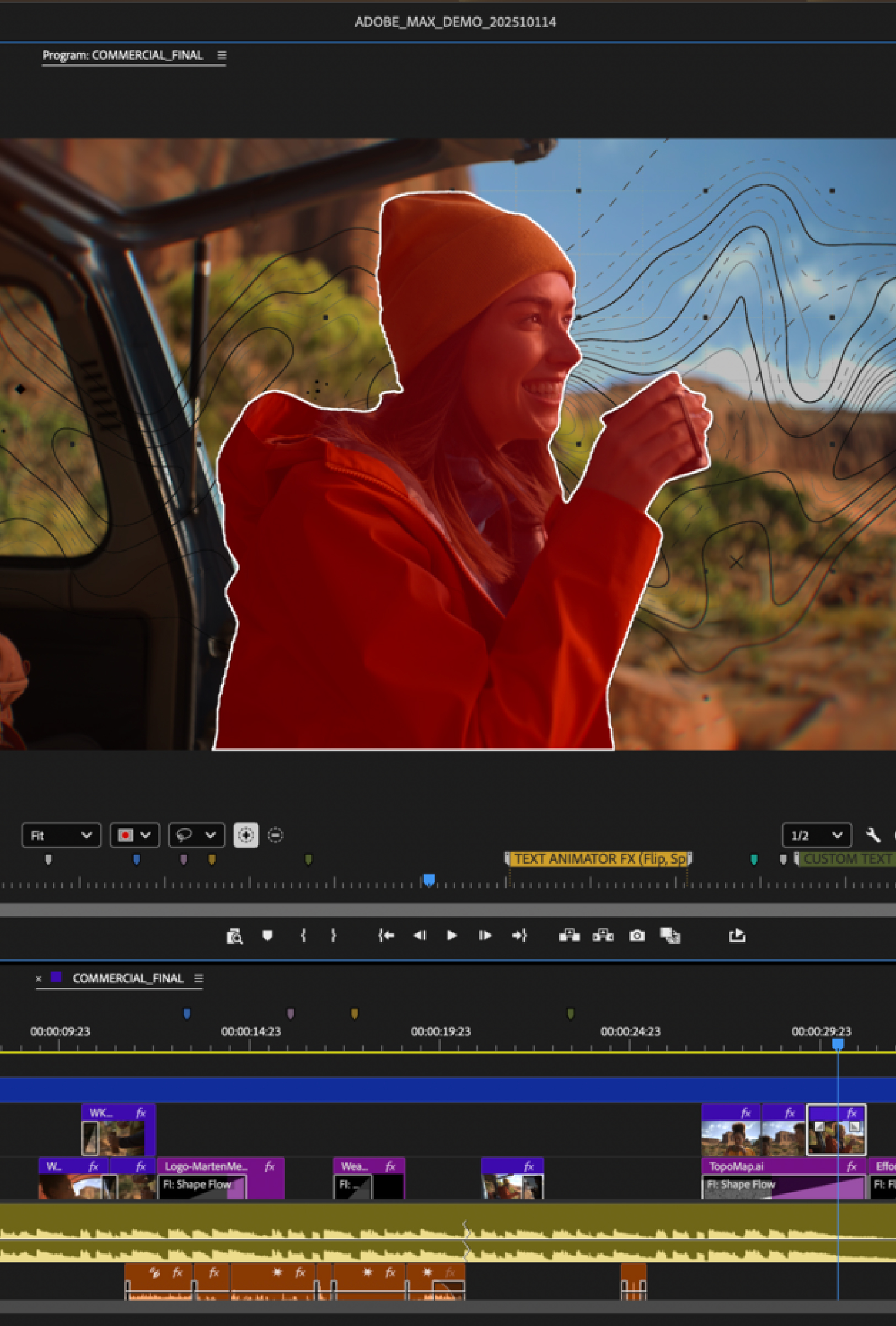



在影片剪輯的過程中,「遮色片(Masking)」一直是區分新手與專業人士的分水嶺。無論是想為特定人物進行調色、隱藏畫面中的雜物,還是製作酷炫的文字穿梭效果,精確的遮色片處理往往意味著數小時的手動調整與關鍵影格(Keyframes)設定。隨著 Adobe Sensei AI 技術的介入,Premiere Pro 的物件選取與追蹤功能 迎來了質的飛躍。現在,你不再需要逐格調整路徑,AI 能自動辨識並鎖定畫面中的主體,讓複雜的局部處理在幾分鐘內達成。
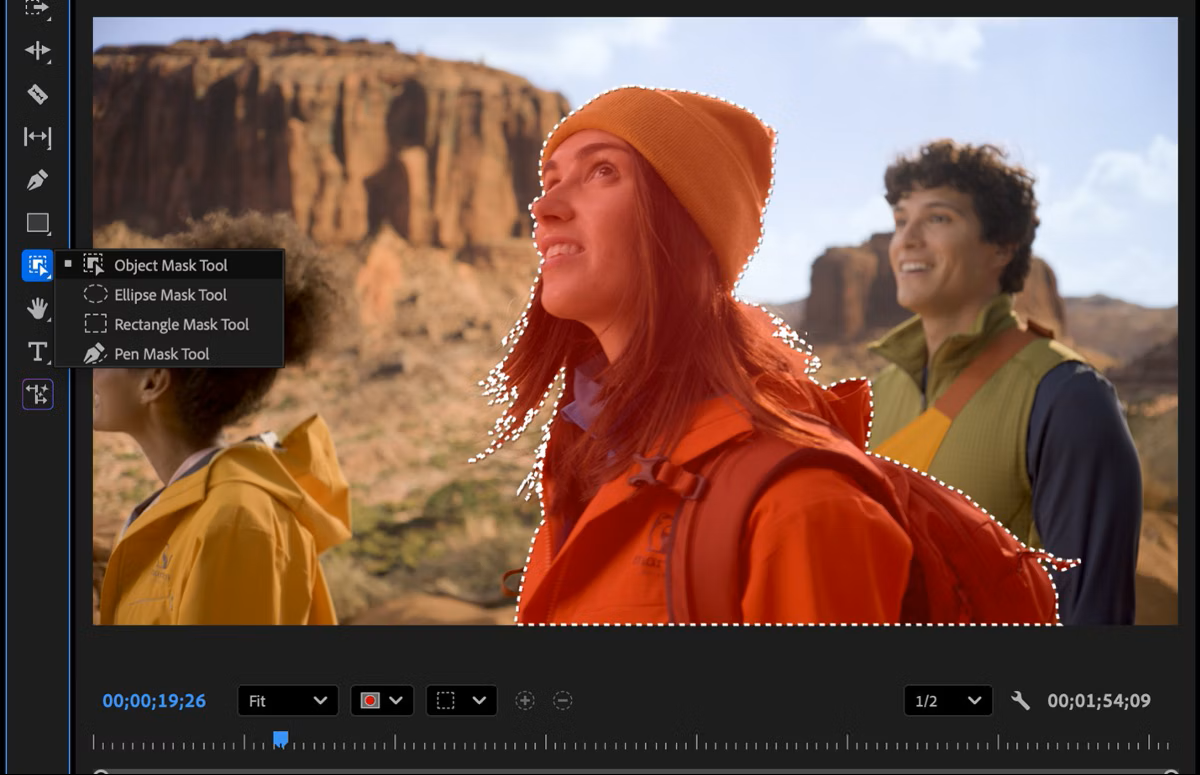
這項功能結合了智慧運算,為後製工作流帶來以下改變:
自動化主體辨識: AI 能瞬間偵測畫面中的人物、車輛或特定物體,省去手動繪製路徑的時間。
強大的路徑追蹤: 即使物體在移動、旋轉或遭遇部分遮擋,追蹤引擎也能保持極高的精準度。
局部特效的靈活性: 讓你能針對單一物件調整亮度、對比或模糊,而不影響背景。
在「效果控制 (Effect Controls)」面板中,選取你想要套用的效果(例如:快速顏色校正或高斯模糊)。點選效果名稱下方的**「鋼筆圖層」或「圓形/方形遮色片」**,在預覽視窗中大略圈選出你的目標物件。
這是最神奇的一步。在遮色片路徑(Mask Path)旁,你會看到**「向後/向前追蹤」**的播放按鈕。點擊後,Premiere Pro 會啟動 AI 引擎,自動計算每一幀的位移,並為你自動產生所有關鍵影格。
追蹤完成後,為了讓效果更自然,你可以調整:
遮色片羽化 (Mask Feather): 讓效果邊緣與原畫面柔和過渡,避免生硬的割裂感。
遮色片擴張 (Mask Expansion): 微調選取範圍的大小,確保動作較大時不會露餡。
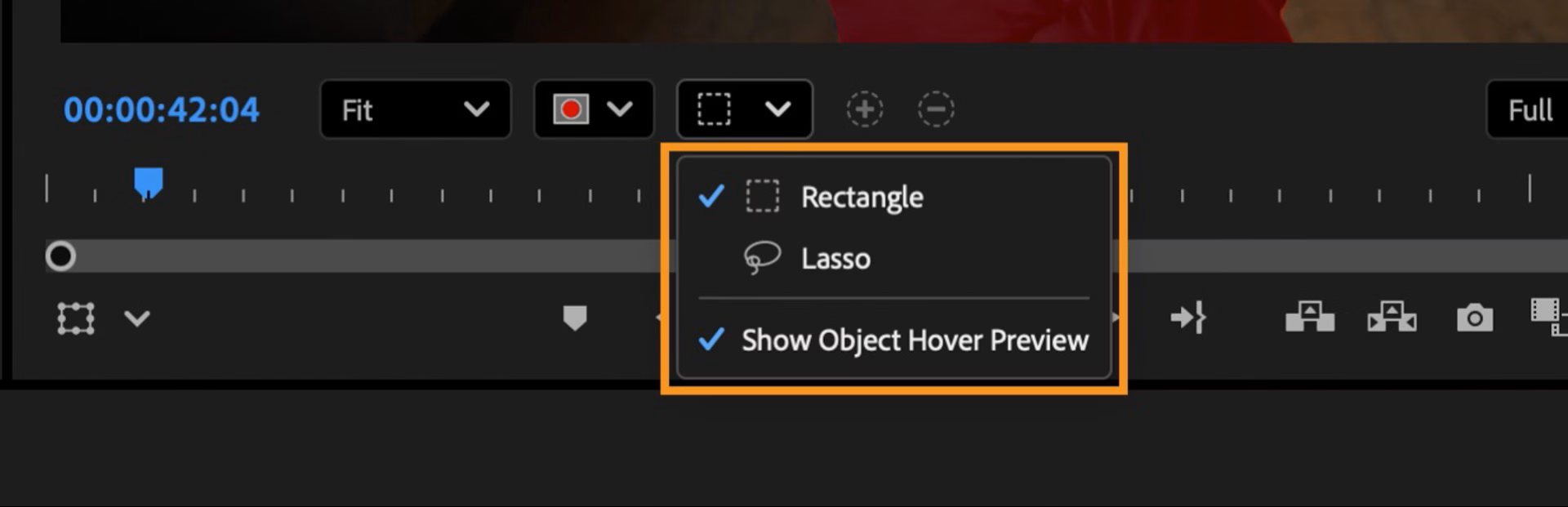
「好的特效,是讓觀眾察覺不到它的存在。」
局部人像調色: 當背景曝光正確但人物臉部偏暗時,利用物件遮色片單獨提升臉部亮度,讓主角更突出。
動態文字穿梭: 將文字放在主角後方,利用遮色片追蹤主角輪廓,創造出人物在文字前走過的空間層次感。
敏感資訊遮蔽: 快速對畫面中移動的車牌、商標或人臉進行模糊處理,確保合規性。
後製技術的進步,不應是為了增加工作的複雜度,而是為了釋放創作者的想像力。透過 Premiere Pro 的物件遮色片與智慧追蹤功能,原本枯燥的技術活轉化成了直覺的創意表達,讓你能在極短的時間內,賦予影像電影等級的精緻感。